إشترك معنا ليصلك جديد المدونة

بريدك الإلكترونى فى أمان معنا

Affichage des articles dont le libellé est الحماية. Afficher tous les articles

dimanche 31 janvier 2021

ما هي طريقة معايرة البطارية و لماذا تعتبر ضرورية بالنسبة لجهازك

اليوم الذي إشتريت فيه جهازك سواء كان حاسوب أو هاتف ليس هو اليوم الذي يبدو عليه بعد سنين عدة فمع مرور الزمن يفقد الجهاز شبابه و مدى و سرعة فقدانه لشبابه يرجع بالأصل إلى كيفية تعامل المستخدم مع جهازه و لكن اليوم سوف نركز على جانب مهم من الجهاز و هي البطارية

كلنا نعلم أن البطارية تفقد قدرتها الأصلية على تحمل نفسها بين الشحن و الأخر مع مرور الزمن و لكن هذا الأخير يعود إلى مدى وعي المستخدم لكن كلنا نخطئ فلا داعي للإرتباك
و لكن هناك عامل أخر لا نتحكم به في شحن البطارية و مع الزمن يزداد ذلك و يؤثر على إستخدامك لحاسوبك بصفة فجئية مما يدعو للقلق وهذا العامل هو كمية الطاقة المتوفرة في البطارية التي تقوم بإرسالها إلى نظام كي تعلمه كم تبقى من الطاقة في البطارية و من خلال هذه الرسالة يتأكد المستخدم ما إن كان من الواجب شحن البطارية أم لا

و عموما فإن حالة البطارية هنا صحيحة عند كل الأجهزة الجديدة لكن مع تقدم الزمن تصبح خاطئة و ذلك لأن البطارية تحتاج إلى معايرة لأنها تفقد جمع المعلومات الصحيحة عن الكمية الحقيقية المتوفرة فيها و ذلك ما يدعو للقلق على إستمرارية إستخدامك لجهازك كما أنها تؤثر على حياة البطارية من خلال وصولها إلى مرحلة الخطر بكمية شحن قليلة بصفة فجئية يعني عندما ترى أن البطارية تعلم النظام ان لا يزال فيها نصف الكمية حوالي 50% و بعد لحضات تنخفض بسرعة إلى أقل كمية يمكن أن تصل إليها يعني حوالي 6% فهذا يؤكد على أن بطارية جهازك تحتاج إلى معايرة مع العلم أن البطارية في معظم الأجهزة لا يمكن أن يصل مستواها إلى 0% و ذلك من أجل أن يأحذ الجهاز وقت كافي حتى يقوم بإغلاق نفسه في ذلك الوقت فما هي المعايرة و كيف تقوم بها حتى تتجنب ضرر البطارية

المعايرة هي إعادة تهيئة نظام كشف مستوى الكمية المتوفرة في البطارية و تتضمن كذلك إصلاح تقرير المدة الزمنية المتبقية للبطارية حتى تشحن أو حتى تنفذ من الشحن و كما نرى في الصورة أن مستوى البطارية قد إنخفض بنسبة 2% ومع ذلك إرتفع الوقت المتبقي للكمية المتواجدة فيها حتى تنفذ و هذا دليل أن البطارية لا توفر معلومات صحيحة عن نفسها
حتى تتمكن من إرجاع القدرة للبطارية على توفير معلومات صحيحة عنها عليك القيام بالمعايرة من خلال شحنها بالكامل ثم تدعها تنفذ من الشحن ثم تعيد شحنها
يعني أنك ستقوم بدورة شحن متكاملة و الذي سنفسره بالتدقيق
أولا تقوم بشحن بطاريتك إلى100% ثم دعها تستمر في الشحن لمدة ساعتين بعد أن وصلت إلى تلك النسبة يعني إلى أن تبرد

ثانيا و هذه أهم خطوة وهي أن تجعل البطارية تفرغ من الشحن إلى أقل نسبة يمكن أن تصل إليها و حينها يقوم الحاسوب يإطفاء نفسه أو الدخول في سبات و هناك شرط و هو في أثناء هذه الخطوة لا تدع حاسوبك يخزن الطاقة من خلال الدخول في وضع تخزين الطاقة مثل الدخول في سبات أو غلقه أو عرض اللون الأسود و ذلك من خلال تعديل نظام حفظ الطاقة في البطارية من خلال هذه النافذة مع العلم أنه يمكنك إستخدام حاسوبك بصفة عادية في هذه الخطوة

ثالثا بعد أن قام جهازك بإطفاء نفسه دعه مطفئا لمدة تزيد عن 6 ساعات ثم أعد شحنه من جديد حتى يصل إلى 100% مرة أخرى وفي هذه الأثناء يمكنك إستخدام الحاسوب بصفة عادية و لا تنسى أن تقوم بإلغاء التعديلات التي قمت بها للنظام في الخطوة الثانية
بالنسبة للهاتف فتقوم بنفس الخطوات مع مراعاة التعديلات في النظام

وهكذا تكون قد إكتملت المعايرة أو ما نسميه كذلك دورة شحن متكاملة

jeudi 21 janvier 2021

كيفية التحديث إلى ويندوز 10 نسخة 2004 و الإنتقال من نسخة 1909

 ربما تتسائل لماذا لم يقم حاسوبك إن كان يشغل نظام ويندوز 10 بعدم التحديث من نسخة 1909 التي ستنتهي فترة دعمها من قبل مايكروسوفت في مايو 2021 حينها لن يتم توفير تحديثات أمنية لها والمشكلة أن نافذة النسخة الجديدة متوفرة في نافذة تحديث النظام المتوفرة في نافذة التعديلات و التي تظهر كالأتي 


والتي من المفترض أن ينتقل كل الحواسيب إليها  لكن حسب ما صرحت إليه مايكروسوفت أن بعض الحواسيب المعينة يمكنها أن تنتقل إليه بصفة تلقائية و التي هي عامة تكون من أخر طراز لنموذج معين من الحواسيب المقدمة من طرف الشركات المصنعة بعبارة أخرى أن ذلك الإشعار سيبقى هكذا إلى حد الساعة ولن يتجاوزه إلا الحواسيب حديثي الصنع و لكن ماذا عن المستخدمين الذين لا يتوفرون على هذه النماذج من الحواسيب و الذين لا يمتلكون حواسيب جديدة التي لم تدخل القائمة التي قامت بطبعها منذ وقت توفر هذا التحديث ؟

فقط عليك التأكد أن حاسوبك يتوفر على الأقل 32 جيجابايت من مساحة التخزين و 1 جيجاهرتز على الأقل سرعة المعالج و 4 جيجابايت من سعة الذاكرة العشوائية إذا تمت مطابقة مواصفات حاسوبك هذه المواصفات أو أكثر حينها يمكنك الإنتقال

إذن اليوم أحمل لك خبر سار و هو يمكنك الإنتقال إلى تلك النسخة من ويندوز 10 حتى و إن كان حاسوبك لم يقم بالتحديث التلقائي لها

و ذلك من خلال الذهاب إلى موقع مايكروسوفت التالي

ثم الضغط على زر الترقية الأن


تابع خطوات التحديث ثم إنتظر إلى أن تتم الموافقة و تهانينا لقد قمت بالترقية إلى النسخة الجديدة

jeudi 31 janvier 2019

الحفاظ على واجهة نظام ويندوز 7 عند الإنتقال إلى ويندوز 10


مع إقتراب موعد إنتهاء التحديثات الأمنية لنظام ويندوز 7 . فيبدوا أنه على العديد من
 المستخدمين إتخاذ قرار الإستعداد إلى الإنتقال الى النظام الجديد حتى تبقى بياناتهم بأمان و غير مهددة بالخطر لذلك فعند الإنتهاء من عملية الإنتقال هذه سيواجه أغلب المستخدمين صعوبة في التحكم في واجهة النظام و إستغلال ميزاته و هذا الأمر يتم معالجته مع مرور الوقت و مع التأقلم مع واجهة النظام و الإستئناس به لكن يمكن أن تكون لدى بعض المستعملين رغبة في الإحتفاظ بواجهة النظام القديم و التي ربما شكلت جزءا هاما من سهولة إستخدام النظام دون تعكر لذلك إن كنت واحدا من هؤلاء الذين يحاولون ترقية حواسيبهم إلى النظام الجديد مع مسايرة ميزات النظام القديم فعليك إذن تثبيت أداة بسيطة تقوم بإرجاع الإحساس بالنظام القديم و تدعى
Image associée
والتي توفر بالأساس خيارات متعددة لتحويل النظام الجديد على حسب متطلبات المستخدم و من أهمها
تعديل قائمة إبدأ على حسب إختيارك و إضافة عدة وجهات و ستايل خاص
إضافة قائمة تحكم بالملفات و المجلدات في متصفح نظام الويندوز
Image associée
كما أن هذه الأداة أمنة رغم أن سير تطويرها قد تم إيقافه لكنها تظل الخيار الأنسب عند الذهاب إلى تحويل واجهة النظام حسب ما يفضله المستخدم و هذه الميزة ستحل العديد من المشاكل للمستخدمين الذين يريدون الإستمرار بنظرة ويندوز 7 مع إستخدام أكثر أنظمة مايكروسوفت أمانا ويندوز 10 بعد إنتهاء مدة الدعم الامني لويندوز 7 في العام  المقبل .

لن تشهد المدونة من طرفي نشر مواضيع كثيرة من الأن لأسباب الدراسة النهائية لهذه السنة و الله المستعان

dimanche 29 avril 2018

أفضل برامج مقاومة للفيروسات و التهديدات الأمنية لعام 2018


 Résultat de recherche d'images pour "Cyber Security"
كلنا نعلم أن مع حلول العام 2018 قد تزايدت الطلبات حول الحماية المعلوماتية و الأمر أصبح خطيرا خاصة و أن هناك تهديدات لا زالت متواجدة في أغلب الحواسيب القديمة   كما قمت بتوضيحه في هذه التدوينة Intel&AMDالتي تشتغل بمعالجات
و التي تشمل على إتخاذ الإجراءات الأمنية اللازمة حتى تتمكن من المحافظة على أداء جهازك. حيث أن معظم برامج المضادة للفيروسات قامت بدعم الحواسيب المستهدفة ولهذا السبب على المستخدم كذلك أن يختار البرنامج الذي يناسبه و الذي يقوم بمهمته كما يجب.لذلك قمت بعمل قائمة بأهم برامج الحماية الأكثر طلبا و إستعمالا و التي أيضا نالت درجة تقييم جيدة. إذا أردت أن تتطلع على أحسن برامج حماية لعام 2017 فهي من هنا

Norton Security

Résultat de recherche d'images pour "Norton"
من أقوى و أحسن البرامج المتخصصة في حماية الحاسوب فإن نورتون قد ترأس المرتبة الأول لعام 2018 من خلال الإقبال المرتفع عليه حيث أنه يأتي بمميزات جديدة و منها تقديم 25 غيغابايت كمساحة سحابية محمية مع إستخدام و واجهة سهلة للبرنامج فهو يقدم إستعمال سهل للمستخدمين المبتدئين و الذين يريدون حماية شاملة للحاسوب ولكن نسبة عثوره على ملف فيروسي هي نسبة متوسطة مع أداء متوسطة 
 معدل التقييم 10/9.8 

BullGuard Antivirus

Résultat de recherche d'images pour "bullguard" 
بإعتبار أنه البرنامج المقاوم للفيروسات و الملفات الضارة الثاني في هذه القائمة فإنه من أكثر البرامج كفائة و قوة في إكتشاف الفيروسات و حماية الحاسوب بشكل متطور و متقدم حاصل على جائزة أفضل برنامج حماية لعام 2017 في مسابقة أفضل برامج الحماية للعام فهو يوفر عدة أدوات أخرى كالتصفح الأمن و تسريع الحاسوب مع حماية خصوصية المستخدم و تغطية الأماكن الأكثر عرضة للخطر في أنظمة التشغيل سواء
 إضافة إلى دعم لعديد الأجهزة فقط بإستخدام Windows, MacOS, Android 
مفتاح واحد مع سعر مناسب و لكن أداءه ليس بالسريع و لا يقدم خيارات تأييد متعددة
 معدل التقييم 10/9.4

Panda Security

Panda DOME Essential 
في المرتبة الثالثة يأتي برنامج الحماية المدعى باندا و الذي نال عدة مراجعات إيجابية فهو كذلك يقدم ميزات متعددة كما أنه حصل على جاهزة أفضل برنامج مقاوم للفيروسات في العام الفارط من مميزاته أنه يتيح للمستخدم التصفح الإفتراضي و محمي مع ضمان إرجاع المال في غضون 30 يوم في حالة أن المستخدم لم يتمتع بإستخدام البرنامج . 
و هو كذلك يقدم ميزة معالجة مفتاح اليوسبي في حالة تعرضه للفيروسات مع إكتشاف شامل للملفات التالفة مع تقديم حماية لأنظمة الاندرويد و لكن أداء البرنامج ليس سريع و لا يقدم خيارات الحماية لأنظمة الماك
معدل التقييم 10/9.1 

Bitdefender Total Security

Résultat de recherche d'images pour "bitdefender" 

أيضا من البرامج المقاومة للملفات التالفة حيث أن قام بأداء عرض قوي Bitdefender 
في العام الفارط مما أدى به كذلك إلى الحصول على شعار أفضل برنامج حماية لعام 2017 فهو يقدم عدة طبقات لأجل الحماية تؤهله لأن يمنع الحاسوب عرضة للتهديدات التي تغلق النظام كما أنه يؤمن كل بيانات المستخدم مع تحكم أبوي و تقديم وضع البطارية لحفظ الطاقة كما أنه يتمتع بأداء سريع مع إتاحة نسخة مجانية لها أدائها القوي و الذي يراعي حاجيات المستخدم العادي و لن يتسبب في بطء الحاسوب عند قيامه بمهمته في الخفاء لكنه يدعم فقط أنظمة ويندوز مع سعر متوسط
معدل التقييم 10/8.7 

MacKeeper

Résultat de recherche d'images pour "MacKeeper"  
برنامج حماية خاص بمستخدمي أنظمة الماك الذين يبحثون عن مضاد للفيروسات بسيط و يوفر عدة ميزات متعلقة بنظام الماك بميزة إسترجاع الملفات المفقودة و تزيود الأجهزة المفقودة من مستخدمها بحماية مقابل عدم سرقة بيانات المستخدم و لكنه لم يقم بتأدية مهمته بشكل نهائي في بعض الحواسيب 
معدل التقييم 10/8.5 

يمكنك الإطلاع على برامج أخرى للحماية من خلال قائمة العام الفارط في الرابط الموجود بالأعلى

mercredi 31 janvier 2018

Meltdown & Spectre دليل و حماية حول

 Image associée
لابد أنك قد سمعت خلال هذه الأيام حول التهديدات و المخاطر الأمنية التي تتعرض لها جل الحواسيب بخاصيات و كفائات معينة تهدد إستقرارها الأمني و سرعة النظام نجد  ذلك خصوصا في الحواسيب التي تحتوي على معالج من شركة إنتل حتى أن الشركات
 كذلك تتعرض لهذه التهديدات و هي عبارة عن إستغلال ثغرات و أخطاء في AMDمثل
من شركة إنتل التي تم إبتكارها في العقود الأخيرة CPUتصميم معظم معالجات 
لإختراق و وضع معلومات الضحية في خطر للإستغلال من قبل المهاجمين و بذلك يمكن أن يتم فقدان المعلومات أو نشرها و المشكلة هنا أن جل هذه الحواسيب التي تم تصميمها في هذه المدة مازالت تستعمل من قبل كبائر و معظم الشركات و الخبراء في عدة مجالات لذلك فإن هذه التهديدات ستشكل عاصفة و حرب كبيرة بخصوص الحماية و موضوعا هاما سيبقى حله الإرتقاء و تحديث على مستوى النظام و المعالج كتحديث الـ
و بذلك قامت عدة شركات المصنعة للحواسيب و الأجهزة المعلوماتية بإطلاق BIOS 
تحديثات تخص معدات هذه الأجهزة حتى تتمكن من التصدي لنتائج هذه المخاطر
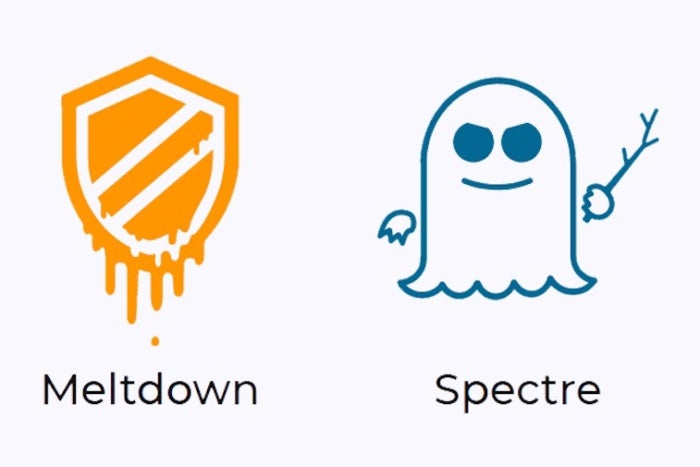
Meltdownو Spectreهذه الثغرات الأمنية المتعلقة بالمعالج عبارة عن إثنتي إسمها
و كما يعني إسمهما وهو الشبح و الذوبان ويشكلان خطر كبير على مستوى حماية جميع الأجهزة سواء كانت حواسيب أو هواتف متصلة بالإنترنت تمتلك معدات شركة إنتل خصوصا حيث أن الذوبان هنا يقصد به حسب البحوث التي تم إجرائها أنه يقوم بإذابة حدود الحماية المدعومة من خلال معدات الجهاز. في حين أن الشبح يدمر نظام العزل و الحدودية بين التطبيقات بمعنى أن المعلومات التي تخزنها البرامج و خصوصا تطبيقات الهاتف سيتم كشفها و إزالة الحاجب عنها أي تعرضها للإستغلال فقط من خلال خداع المعالج لإظهار المعلومات الحساسة.يمكنك معرفة ما إذا كان حاسوبك معرض لإحدى هذه التهديدات من خلال تنزيل أداة بسيطة تكشف لك عن ذلك من هذا الرابط

 يمكن التوصل إلى حل مع هذه التهديدات من قبل تحديثات البرامج المثبتة على الحاسوب أو حتى الإرتقاء بالنظام و متابعة أخر الأخبار الأمنية و تجديد المعالج من خلال تحديث تقني  تقدمه الشركة المصنعة حيث إلى حد الأن لا يوجد حل إلا تخفيف و الحد من خطورة إستغلال هذه الثغرات الأمنية و التقنية حسب ما أوضحته شركة مايكروسوفت و جوجل و أبل من خلال إطلاق حزمة أمنية على مستوى كل من منتوجاتهما لذلك التوصل إلى أخر صدور للتحديثات هو واجب لكل مستخدم يريد حماية معلوماته و عدم إختراق جهازه كذلك سواء كان مقدما من النظام أو من مضاد الفيروسات و الملفات المتجسسة كما أن أداة مايكروسوفت المضادة للفيروسات قادرة على تقديم التحديثات اللازمة
Image associée
 و المتصفح و غيرها من البرامج الأخرى حتى لا يتم إستخلالها لكسر حاجز الحماية المدعم يوميا
-ما يجب الأن على كل مستخدم أن يتوفر على الشروط التي أشرت إليها في الأعلى حتى وهي بالأخص إستقبال كل التحديثات الهامة التي يقترحها النظام بالنسبة لأنظمة الويندوز
أو البرامج و التطبيقات المتوفرة على الجهازحتى هواتف أندرويد Windows Update
وأيفون وتحديثات جوجل كروم المتصفح و حتى تزيد من مستوى الحماية و الذي هو ملزم إلى حدود الأن عليك بتطبيق خاصية عزل صفحات الويب عن بعضها حتى لا يتم وقوع إختلاط بينها 
من خلال إتباع هذه الخطوات 
أما بالنسبة لـفعليك فقط تنزيل أخر تحديث لها و حاليا نسخة57.0.4Mozilla Firefox 
حيث أنه ينصح بإمتلاك نظام ويندوز 10 بالنسبة للحواسيب حتى يتم تقوية و تجديد للحماية أكثر من ذي قبل  . جل هذه الشروط يمكن أن تطبقها دون الحاجة إلى شراء حاسوب جديد بمعالج حديث 
مازال الموضوع في صدد التحديث حتى يتم معالجة المشكلة تماما

dimanche 31 décembre 2017

RAM زيادة مساحة الذاكرة الافتراضية


مع تقدم التكنولوجيات الحديثة و بالأخص الحواسيب فالبرمجيات بمختلف أنواعها كذلك تتقدم على مستوى الحجم و الكفائة و الذاكرة المطلوبة لتشغيل معظمها لذلك حتى تحظى بأفضل أداء لهذه البرمجيات الحديثة في العصر خصوصا إن كنت منتجاً أو تقوم بإعداد مشروع فعليك أن تتوفر على أخر التقنيات الحديثة و الأدوات المناسبة لتشهد نتيجة مقبولة و هذا يكون الحاسوب و قدراته دخل هام و لكن ماذا إذا كانت مساحة الذاكرة 
غير كافية لتحمل عبء هذا البرنامج المنتج مثل RAM العشوائية للحاسوب وهي الـ 
برامج إنتاج موسيقى أو ألعاب أو بريمجات أو صور حيث أن سعة الرام إلى جانب كفائة معالج الحاسوب و غيره مطلوب في هذه الحالة و جدت تقنية إستخدام الحاسوب لقدر معين من ذاكرة القرص الصلب و كلنا نعلم أن القرص يحتوي على معلومات قارة في حين أن الذاكرة الحية تحتوي على معلومات البرنامج الذي بصدد الإشتغال لذلك عند الإلتجاء إلى ذاكرة القرص فقد تنخفض سرعة الحاسوب عوض التشنج ذلك لأن القرص يقوم بمعالجة المعلومات بشكل بطيء وهذا يدخل في موضوع حماية الذاكرة الحية و عدم إمتلاءها لفترة معينة و الذي يمثل الذاكرة الإفتراضية و التي تعتبر زيادة للحقيقية حتى لا يتم فقدان البرامج في صدد الإستعمال أو تشنج الحاسوب و لحسن الحظ هذه 
الخاصية مثبتة إفتراضيا على أنظمة الويندوز و لها ميزة حماية الذاكرة و إطالة حجمها
هذا الحل كذلك يعمل بالنسبة للمستخدمين الذين يواجهون مشكلة نقص في الذاكرة  WinXpهذه الطريقة تعمل مع جميع نسخ أنظمة ويندوز إبتداءا من
Control Panel > System > Advanced System Options أولا نتوجه إلى
كما تبينه الصورة
حتى تظهر لك نافذة Parametres و أنقر علىPerformances ثم نتوجه إلى الخيار
على الشكل التالي
 
تحت عنوان Change و بعدها أنقر على Advanced تقوم بالتوجه كذلك إلى الخانة 
الذاكرة الحية أو بالأحرى الذاكرة العشوائية و من هنا يمكنك زيادة الحجم حسب ما يقترحه الحاسوب و ينصح بإختيار ذلك حتى لا يتم تعطل النظام و فقدان إستقراره كما تبينه الصورة التالية
بعد أن قمت بحذف العلامة أمام إختيار حجم الذاكرة أوتوماتيكيا أمام ملف التبادل  الذي يلعب دورا في تبادل المعلومات بين الذاكرة الحقيقية و ذاكرة القرصSwap File هو الإفتراضية. تقوم بإختيار التقسيم الذي تريد إستماد الذاكرة العشوائية منه ثم تقوم بإختيار حجم الذاكرة المطلوب أخذه و إستعماله من القرص أو التقسيم و حسب وضعيتي أنا فقد قمت بإختيار الحجم الذي إقترحه الحاسوب لي و هو نتيجة ضرب الحجم الحقيقي للذاكرة العشوائية في 1.5 مع العلم أن أنظمة ويندوز تسمح بإدخال قيمة حجم الذاكرة مضاعف 3 مرات للذاكرة الحقيقية كحد أقصى حتى تتجنب التعرض لعد إستقرار النظام بإستخدام القرص.
يمكنك إستخدام طرق أخرى للوصول إلى ذلك الحد الإفتراضي لكن خطوة إختيار القيمة المطلوبة هنا ضروري لذلك ينصح بإتباع إقتراح نظام الويندوز
لتطبيق Define بعد أن قمت بإختيار القيمة المناسبة للذاكرة الإفتراضية. تنقر على 
القيم التي تم إدخالها حول الذاكرة.. يمكن أن يقوم النظام بعدها بطلب إعادة تشغيل الحاسوب.
RAM إذا لم تزل تواجه مشكلة نقص الذاكرة العشوائية وهي الـ
فينصح إذن بترقية حجم الذاكرة فيزيائيا عبر شراء شرائح ذاكرة إضافية لحاسوبك 
      
المزيد من المحتويات إن شاء الله في حلول العام الجديد و كل عام و أنتم بخير. 

mardi 31 octobre 2017

كيفية إسترجاع كلمة سر شبكة الإنترنت (عبر أسطر الأوامر)

تطرقنا في مرة سابقة على نظام الويندوز طريقة لمعرفة كلمة سر الوايفاي الخاص بالمستخدم في حالة نسيانه لها من خلال إستخدام خيار خصائص الوايفي
و الذي يمكن أن تتوصلوا إليه من خلال هذه التدوينة Wi-Fi Settings 
ولكن اليوم سنقوم بنفس التمشي لكن من خلال كتابة أكواد قابلة للتنفيذ في منفذ الأوامر
Command Prompt
http://www.christiano.ch/wordpress/wp-content/uploads/2009/12/Logo_cmd.png
و الأن دعونا نقوم بفتح منفذ أسطر الأكواد بإستخدام صلاحيات الإدارة في النظام
و قم بإدخال السطر التالي
netsh wlan show profile
Enter ثم إضغط على 
ستظهر لك حسابات أو حساب واحد على الأقل خاص بشبكة إنترنت مسجلة في إعدادت الحاسوب للإتصال بشبكة تحمل معلومات كما في التالي
و الأن بعد أن قمت بعرض جميع الحسابات المسجلة في حاسوبك. قم بكتابة السطر التالي
netsh wlan show profile name='هنا تكتب إسم الشبكة' key=clear
كما في الصورة key=clear لأجل إظهار كلمة الحماية يجب أن تظيف الكود
 و الأن يمكنك إسترجاع كلمة مرور شبكتك و لا تنسى أن تحفظها أو إذا ما نسيتها يمكنك الإلتجاء إلى هته الطريقتين.
!نراكم في تدوينة أخرى و عيد هالوين سعيد  

jeudi 31 août 2017

راقب وضع معدات الحاسوب الداخلية

 Résultat de recherche d'images pour "hardware"
بعد مدة معينة من بداية إستخدام الحاسوب تحدث مشاكل متعلقة بالمعدات الداخلية الخاصة به و لذلك يجب معالجتها و ذلك يتمثل في فتح الحاسوب و القيام ببعض التعديلات و التنظيمات مثل تنظيف الغبار من مروحة المعالج و كذلك تغيير المعجون الحراري للمعالج و هنا طبعا نتحدث عن الفترة التي تأتي بعد إنتهاء ضمان الحاسوب لبضع سنوات لذلك البعض من المستخدمين يحب أن يقوم بهذه الأشياء بنفسه و ذلك بعد إتباع خطوات فتح الحاسوب بأمان دون العبث بالمعدات الأخرى و هذا أمر مهم فهذه الخطوة يمكن أن تسبب عطل في تشغيل الحاسوب إذا كان المستخدم يجهل فتح الحاسوب بإنتظام لذلك إذا كنت تشك في كيفية الفتح من الداخل أو أن الأمر معقد فاستعن بالمساعدة بالذهاب إلى متجر بيع المعدات و إصلاحها . ولكن قبل القيام ببعض هذه التعديلات عليك أن تتثبت من صحتها قبل و بعد الفتح (مثال أخذ معلومات عن حرارة المعالج قبل الفتح
وبعدها حتى تتأكد من أن الإصلاح تم بنجاح) لذلك سنستعين بأداة بسيطة تقوم بعرض 
معلومات عن كامل معدات الحاسوب الداخلية التي تستهلك و توفر الطاقة

 Open Hardware Monitor إسم الأداة هو 
وهي برمجية مجانية تقوم بمراقبة حالة معدات الحاسوب الداخلية 
( مثل حرارة المعالج و سرعة المروحة و مدى إستهلاك الحاسوب للطاقة و حرارة القرص الصلب و كمية إستهلاك الرام...)  
كما أنها تقوم بمراقبة المعلومات بشكل ترددي مستمر و تدعم حتى أنواع الحواسيب الجديدة . و بفضل دورها المهم يمكنك التأكد و التثبت من صحة الحاسوب قبل و بعد فتحه و معالجته

vendredi 30 juin 2017

Windows Explorer و التخلص من مشكلة عدم إستجابته

Résultat de recherche d'images pour "windows explorer has stopped working"
لا بد أن هناك من مستخدمي الحاسوب قد مر بلافتة توقف متصفح ملفات الويندوز عن العمل و لكن هذه اللافتة التي تنبهك بحدوث ذلك تخفي ورائها العديد من الأسباب لحدوثها و معظم هذه الأسباب تكون من عدم توافق واحد من البرامج التي قمت مؤخرا بتثبيتها في الحاسوب كما يمكن لهذه الأخيرة أن تعمل في الخفاء فتحدث تشنج بسبب عدم إلتقائها مع حاجيات الحاسوب أو تعرض حاسوبك لفيروس قد شكل خطرا على ملفات الحاسوب الخاصة بالنظام لذلك سنتخذ هنا بعض الإجراءات المهمة و الأولى للقضاء على ظهور هذه اللافتة و إصلاح العطل طبعا في نفس الوقت 

قم بعمل فحص للحاسوب بإستخدام مضاد الفيروسات 

وهذا أول إجراء عليك إتخاذه فقد يكون السبب كود فيروس يقوم بتشغيل كود خطير على الحاسوب فيسبب ظهور تلك النافذة لذلك عليك أن تحذفه بإستعمال مقاوم الفيروسات
يمكنك أن ترى قائمتنا التي تحتوي على برامج مقاومة للفيروسات من هنا

قم بعمل إصلاح لملفات النظام التي قد تكون تالفة

و هذا السبب كذلك من الأسباب الرئيسية في عدم إستقرار الويندوز و جميع ملفاته المتعلقة بالنظام و البرامج لذلك قم بعمل فحص و إصلاح الملفات إذا كانت تالفة و تحتلج إلى إعادة تهيئتها
إفتح نافذة كتابة سطر الأوامر بصلاحيات المدير و أدخل السطر التالي
Sfc\scannow
إنتظر حتى ينتهي الفحص ثم ترقب النتيجة التي يمكن أن تدلك على عديد المعلومات حول الملفات

قم بتحديث الدرايفر و أي برنامج أخر غير محدث

عادة ما تحتاج البرامج الخاصة بمكونات الحاسوب تحديثا مع مرور الوقت و ذلك لهدف تحسين أدائها و ضمان إستقرار حالة الحاسوب و ذلك من خلال إستعمال برامج متخصصة في ذلك و لنا مواضيع متعلقة بهذا النوع
 لما يتميز به أنه خاص بالنظام و يقدم Windows Update يمكنك كذلك إستخدام 
تحديثات دورية متعلقة ببرامج الحاسوب و حمايته  

قم بعزل البرامج التي تشتغل مع فتح النظام

كما تحدثنا في تدوينة سابقة عن إيقاف تشغيل بعض البرامج عند بدء إستعمال الويندوز فهذه البرامج يمكن أن يكون العديم الفائدة و التي لم تعد تستخدمها من جديد قد تسبب عطلا في حالة النظام حتى تعددها و إشتغالها في نفس الوقت قد يؤدي بالحاسوب إلى حالة تشنج تسبب ظهور اللافتة
msconfig فقط إذهب إلى قائمة إبدأ ثم أكتب في سطر البحث
ستجد النافذة التالية
قم بإتباع الأرقام بالترتيب كي تعزل كل الخدمات التي تشتغل في الخفاء ما عدا خدمات النظام

قم بفحص جهاز التخزين لدى حاسوبك

يمكن أن يكون عدم أداء القرص بشكل جيد و مستقر هو السبب في تشنج النظام و ظهور اللافتة و يمكن أن يصل الأمر إلى عدم إشتغال النظام لذلك إذا كنت في هذه الحالة فأنصحك بالذهاب إلى هذه التدوينة
Command Prompt والأن إفتح نافذة كتابة الأوامر و تشغيلها
Chkdsk c: /f و أكتب فيها الأمر
الذي سيقوم بعمل فحص لجميع أجزاء القرص و الرموز التي يعطيها لكل ملف يتواجد فيه بالنسبة للتقسيم الذي يتواجد فيه النظام
 ثم سيطلب منك تنفيذ العملية في المرة القادمة الذي يفتح فيها الحاسوب . إضغط 
إذا كان نظامك باللغة الإنجليزية Y  إذا كان نظامك باللغة الفرنسية وOعلى حرف 
بعد ذلك أعد التشغيل ثم إنتظر نتائج العملية 

في تدوينة أخرى 

mardi 30 mai 2017

قائمة بأحسن و أهم برامج مضادةا للفيروسات 2017

Résultat de recherche d'images pour "antivirus"
من أهم الأدوات التي يجب أن تتواجد في حواسيبنا هي برنامج مقاوم للفيروسات و كل ملف يشكل خطرا على أداء الحاسوب و موراد النظام خاصة عندما ندخل إلى عالم الإنترنت و نتصفح مواقع هذا العالم الواسع و الذي يحتوي على عدد ضخم من المعلومات و نقوم كذلك بتنزيل البرامج و الملفات فيجب علينا أن نسلح أجهزتنا قبل الوثوق في أي معلومات و بيانات نقوم بنقلها على حواسيبنا لذلك من الأحسن و الأرقى أن نسلح أنفسنا ببرنامج حماية قوي و ذات الكفائة العالية و الذي لا يستهلك ذاكرة الحاسوب بشكل كبير أو بالأحرى برنامج حماية مناسب لحماية ملفاتنا و خصوصيتنا من التعرض للإستغلال و التجسس عليها لذلك نظمت قائمة بعديد برامج الحماية ضد الملفات التالفة و التي تحتوي على معلومات ضارة من الأحسن البعض منها مدفوع و الأخر مجاني

Bitdefender Antivirus Plus 2017

يتميز بحماية حالية متطورة و غير مستهلكة لموارد الحاسوب لكن نظام حماية تصفح الإنترنت يمكن أن يكون غير كامل الحماية و يتميز بتقييم ذاتي لمدى حماية الويفي

Kaspersky Antivirus 2017


Résultat de recherche d'images pour "kaspersky antivirus 2017" 
يتميز بفحص دقيق للملفات و نظام حماية قوي لكن يمكن لتثبيته أن يطول و كذلك له ميزة حماية أجزاء الحاسوب من الإختراق مثل الكاميرا

ESET Nod32 Antivirus 2017 

Résultat de recherche d'images pour "telecharger eset nod32 antivirus 9"
له نظام حماية و تحقق قوي و متطور للملفات التالفة و الفيروسات لكن له واجهة إستخدام معقدة قليلا ويتميز بإدارة كلمات السر المدخلة و حماية شبكة الإنترنت الداخلية 

Avast Antivirus 2017 

Résultat de recherche d'images pour "avast antivirus" 
يتميز هذا البرنامج كذلك بنظام فحص و دعم فائق القوة وعملي لكن له عديد الأدوات الأخرى التي تتطلب دفع كما من مميزاته الجديدة مراقبة البرامج المفتوحة  

Avira Antivirus  

Image associée 
لدى هذا البرنامج المضاد للفيروس العديد من الميزات منها شمول أدواته مع النسخة المجانية و لكن يمكن أن تظهر بعض الإعلانات الزائدة

 McAfee Antivirus Plus 

Résultat de recherche d'images pour "mcafee antivirus plus 2017" 
يمكن أن يقوم هذا المنتوج بعمل قفل و غلق الملفات و كيفية الدخول إليها مع نظام حماية في تصفح الويب و لكن لديه واجهة مستخدم محيرة مع التحكم في خصوصية المستخدم

G Data Antivirus  

Résultat de recherche d'images pour "g data antivirus 2017" 

يتميز هذا المتوج بواجهة مستخدم بسيطة جدا مع تحقق عالي الجودة و قوي للمفات الغير مرغوب فيها و لكن له نسخة الحاسوب فقط مع فحص معزز و متحكم في الخصوصية

Norton Security 2017 

Résultat de recherche d'images pour "Norton Security 2017" 

لدى هذا البرنامج المتميز نظام فحص أوتوماتيكي و معزز القوة مع حماية كاملة و شاملة لكن لديه قليل من خيارات التعديل مع نظام التحكم في الحماية و الملفات الشخصية

F-Secure Safe  

Résultat de recherche d'images pour "f-secure safe" 

لهذا المنتوج أيضا بساطة و سهولة في الفحص مع قوة كشف الملفات الزائدة الفاسدة و لكن واجهته بسيطة جدا مع عدم توفر العديد من الخيارات مع كيفية التحكم به في عدة أجهزة

AVG Antivirus 2017

Résultat de recherche d'images pour "avg 2017" 

يتميز هذا البرنامج كذلك بنظام دفاع فائق القوة و حماية معززة ببساطة دون تعقيد كما يتطابق مع عديد أنظمة التشغيل المتوفرة كما يقوم بتسريع الحاسوب بالتخلص من الملفات الزائدة
 

samedi 20 mai 2017

WCrypt الفيروس و كيفية مقاومته قبل تعرضك له

Résultat de recherche d'images pour "wcry ransomware"
إنتشر في الأونة الأخيرة فيروسا خطيرا في عديد الحواسيب بأنظمة الويندوز يدعى 
كما أن وظيفتها  Ransomware  وهو من نوع الفيروسات التي تدعىWannaCry
تتمثل في إغلاق فتح جميع الملفات و عدم الدخول إلى النظام بشرط أن يقوم المستخدم أساسا بدفع قيمة مالية هامة قدرها 300 دولار حسب التقريب و ليس ذلك فقط و إنما هنالك مدة زمنية محدودة لحذف الملفات و زيادة المبلغ المراد دفعه إذا لم يقم الضحية بدفع ما طلب منه لإسترجاع ملفات النظام
Résultat de recherche d'images pour "wcry ransomware"
 . فالحواسيب التي لم تقم بتنزيل التحديث الخاص بالأنظمة التي إقترحته مايكروسوفت فسيكون نسبة وقوعها في فخ هذا النوع من الفيروسات سهل فعندما يصاب حاسوب به فستكون شبكة الإنترنت المحلية لديه معرضة للخطر و لأجل تجنبه و أخذ الإحتياطات سنقوم بإقتراح بعض الطرق التي ستمكنك من معرفة هل أن حاسوبك مصاب بهذا الفيروس و إذا لم يكن فحاول أن تسلح نفسك قبل فوات الوقت 

تأكد من أن حاسوبك خال من الفيروسات

قبل كل شيء تأكد من صحة جهازك و أنه لا يوجد فيه أي أثر لملفات تالفة وذلك من خلال إستخدام خاصية الفحص في برنامج مضاد الفيروسات و الملفات الغير مرغوب فيها الذي يتواجد في حاسوبك أو إستخدم الأداة الحصرية التي ستقوم بالبحث عن و ذلك و ذلك من خلال هذا الرابط WannaCry الفيروسات التي من نوع

قم بالكشف عن تحديثات مايكروسوفت للحماية و ترقيع الثغرة

ببساطة توجه إلى
Control Panel > Windows Update > Check for updates

Résultat de recherche d'images pour "Windows Update" 
للحصول على أخر التحديثات التي قامت مايكروسوفت بطرحها مؤخرا لمقاومة هذا   الفيروس و النجاة من مخاطره و تأكد من أن جدار الحماية في حاسوبك مفعل و إعداداته  معدلة على أقصى حماية وليس مطفئا
Résultat de recherche d'images pour "windows 7 firewall" 

 قم بعمل نسخة إحتياطية من النظام في حالة إسترجاعه عند التعرض إلى الخطر

 و ذلك عندما يصب حاسوبك بالفيروس و يطلب منك دفع المال المقدر يمكنك إعادة تشغيل و إختيار وضع الأمان ثم من هنالك يمكنك إسترجاع النظام إلى ما كان عليه قبل أن يتعرض للإختراق و عدم الإقلاع
Control Panel > Backup and restore
 Résultat de recherche d'images pour "windows backup" 

أتمنى أن يكون الموضوع قد عم الفائدة و في تدوينة أخرى 

jeudi 29 décembre 2016

قم بمعالجة حاسوبك و عرض تقرير عن حالة إستعماله للطاقة و مدى إستهلاك موارده

Image associée
ربما لاحظت مع مرور الوقت أن جهاز الكمبيوتر المحمول الذي تستعمله منذ شرائك له لم يعد كما كان في اليوم الأول من فتحه لأول مرة على مستوى إستهلاك الطاقة و نفاذ  شحن البطارية التابعة له بشكل سريع و ذلك يعود للعديد من الأسباب فمعظمها يكون من طرف المستخدم كترك شحن البطارية ممتلئ لفترة طويلة أو نفاذها الفجئي نتيجة الإستخدام الطويل دون شحن أو تغيير نظام إستهلاك الحاسوب للطاقة نظرا لأن هذا الخيار يمكن أن ينعكس سلبيا على حياة البطارية بذلك إنطفاء الحاسوب المفاجئ دون بطارية الذي يمكن أن يسبب ضياع في الملفات و البيانات المخزنة في الحاسوب بالتالي ضرر للقرص الصلب . وإما من مرور الوقت فالبطارية يمكن أن تعيش من 3 سنوات إلى 5 سنوات حسب مراعاتك لها و إستخدامها كما نفس الحال بالنسبة لقرص التخزين و لكشف ذلك سنستعمل طريقة تثبت صحة كل هذا الكلام و للتأكد من ذلك توجد طريقة مثبتة في نظام الويندوز و هي من خلال نافذة تطبيق الأوامر 
الذي يستخدم لتنفيذ العديد من المهام في النظام عبر كتابة الأوامر غير إستعمال  CMD
واجهة النظام . لذلك دون إطالة سنقوم بكتابة سطر الأمر لعرض تقرير كامل حول إستهلاك الطاقة عند الحاسوب و هو
powercfg -energy
بعد إختيار التشغيل كمستخدم أساسي للنظام CMD في نافذة 
Run as administrator
سيقوم النظام بتطبيق الأمر Enter و بعد الضغط على زر 
و سيظهر في النهاية المسار الذي ستتبعه لفتح الملف و الإطلاع على المعلومات التي يحملها و بعد تنفيذ ذلك سترى التقرير على هذا الشكل
فبالطبع تختلف النتائج من حاسوب أخر فستجد بعض الأخطاء و التحذيرات و المعلومات في أسفل الصفحة و لكن إذا رأيت هذا الخطأ الذي يظهر في الصورة
إذن ذلك يعني أن إستعمال المعالج و إشتغاله أثناء فتح الحاسوب تم تعديله على إستخدام مضاعف و قوي كما تثبت الصورة إستعماله بنسبة 28 بالمئة و هذا الخطأ في العادة لا يمكن إصلاحه بسهولة و بطريقة نهائية لذلك إن واجهته في حاسوبك فأقترح عليك إستعمال خاصية على الويندوز وهي حسب الصورة في الأسفل
و بتنفيذها يمكن أن تخفض إستعمال المعالج القوي الذي يستهلك طاقة عالية من الحاسوب و البطارية فأنقر على التالي
و مع ذلك يمكنك الإطلاع على حالة بطارية الحاسوب من خلال المدخل التالي
يتعلق بحياة البطارية Dernier rechargement complet الرقم الذي يظهره الخيار
و كم تبقى منها بالنسبة للخيار الذي يوجد في الأعلى فهذا الرقم ينخفض فقط و لا يرتفع مع البطارية الحالية للحاسوب و ذلك يعبر عن عمرها فكلما قل العدد كلما أصبح تحمل البطارية في الشحن أقل يعني نفاذها بسرعة
يمكنك الإطلاع على بعض المعلومات الأخرى المتعلقة بإستهلاك الطاقة التي من خلالها تستطيع تحليل طريقة إستهلاك حاسوبك لهذه الطاقة كما يمكنك إكتشاف الأخطاء و التحذيرات لكي تستطيع إصلاح الحاسوب فيما بعد

إذن نلتقي في تدوينة أخرى 

افلام اون لاين